

公開日:
手順書作成
作業手順書の作り方とExcelテンプレート|写真付き記入例で解説

作業手順書は、写真・作業手順・作業内容・注意事項を一つの行で対応させると、作業する人が「何を、どの順番で、何に気を付けて行うか」を確認しやすくなります。作業名や文書の版も記載し、対象の工程に合った最新版を使えるようにすることが大切です。
この記事では、初めて手順書を作る製造現場のリーダーに向けて、写真付きの記入方法を確認できるExcelテンプレートを紹介します。記入例は模型自動車の組立・分解・収納・記録の10ステップです。実際に使う際は、写真、部品・工具名、作業条件、判定基準を対象の工程に置き換えてください。各欄の書き方から現場での確認・改訂まで解説します。
- 作業手順書のExcelテンプレートと写真付き記入例
- 記入例の10ステップを確認する
- テンプレートの各欄に何を書くか
- 上部には作業の名前と管理情報を書く
- 手順行は6列の役割を分けて書く
- 作業手順書の作り方:6段階で現場用に仕上げる
- 1.読み手と、説明する作業の範囲を決める
- 2.実際の作業を観察し、動作と確認点を集める
- 3.1行に一つの作業のまとまりを書き、写真を対応させる
- 4.注意事項を、確認できる言葉にする
- 5.写真と作業時間を実際の作業に置き換える
- 6.作成者以外が読み、迷う箇所を修正する
- 写真付き手順書を読みやすくするポイント
- 動作中の写真と完成状態の写真を使い分ける
- 写真では分からない条件は文章に残す
- Excelの編集・印刷と、最新版の管理
- 作業手順書についてよくある質問
- 作業手順書とマニュアルはどう違いますか?
- すべての行に写真や作業時間が必要ですか?
- Wordや動画のほうが向いている場合はありますか?
- テンプレートを埋めれば、そのまま現場で使えますか?
- まとめ:現場で使える手順書は、写真・説明・確認点を揃える
- 作業動画から手順書の作成・Excel出力を自動化できる製造業特化の作業分析AI「Ollo Factory」
作業手順書のExcelテンプレートと写真付き記入例
配布ファイルには、「作業手順書」「記入例」「使い方」の3シートが入っています。「作業手順書」は10ステップ分の空欄シートです。複製して、現場の作業に合わせて編集してください。
シート名 | 入っている内容 | 使い方 |
|---|---|---|
作業手順書 | 基本情報と、No・写真・作業手順・作業内容・注意事項・作業時間(秒)の6列 | 複製して、対象の作業を記入する |
記入例 | おもちゃの車を使った10ステップの写真・説明文・作業時間 | 1行に書く情報と、写真の対応を確認する |
使い方 | 記入、写真の挿入、10ステップを超える場合の対応、印刷、確認、更新の説明 | 編集や現場への配布前に確認する |
記入例の時間は説明用の値です。実際の工程の作業時間や標準時間として流用しないでください。
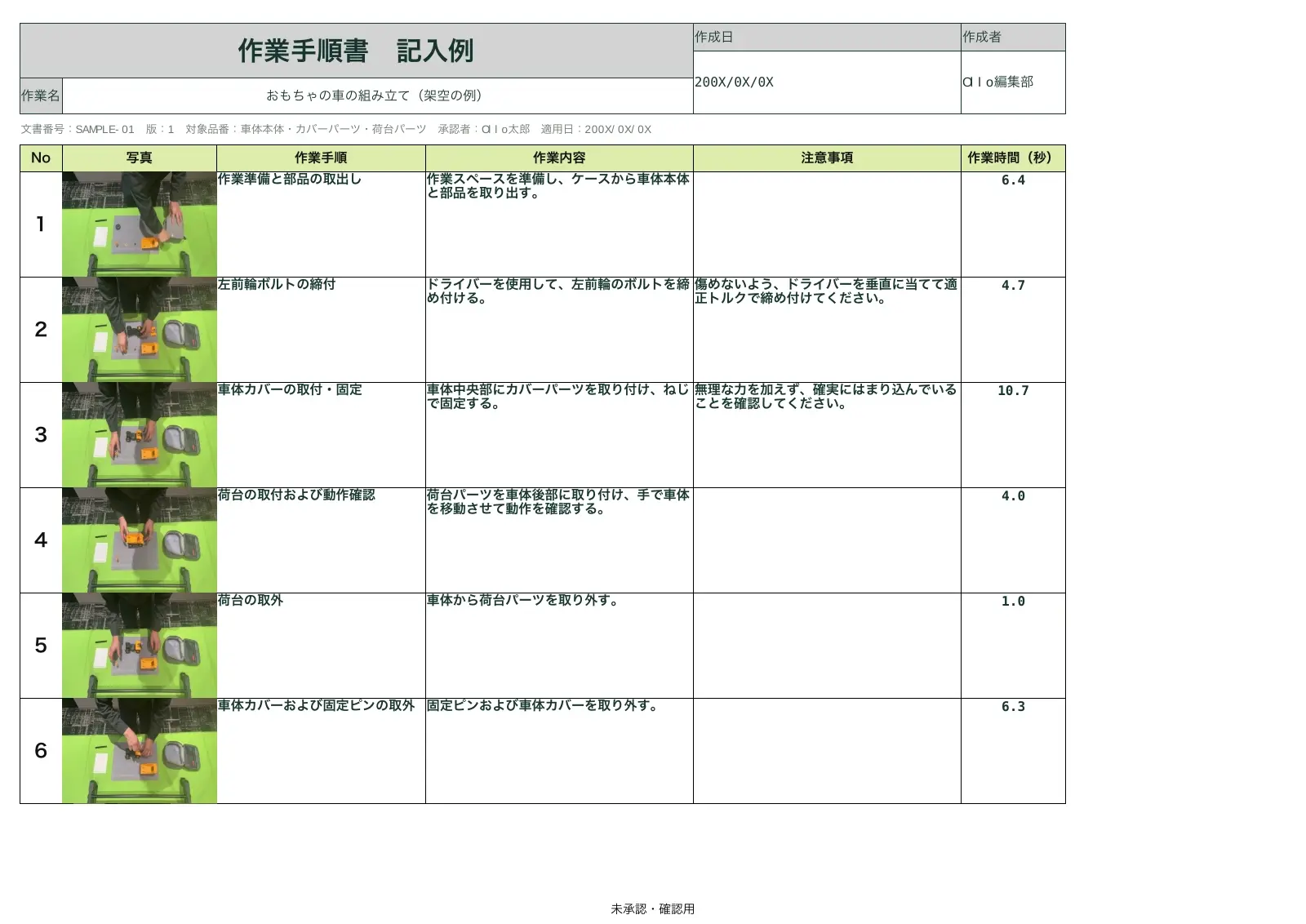
配布ファイルの「記入例」シートの前半(No.1〜6)です。Excelでは、後半のNo.7〜10も確認できます。
記入例の10ステップを確認する
ファイル内の作業名は「おもちゃの車の組み立て(架空の例)」ですが、内容は組み立てだけでなく、分解・収納・記録まで含みます。実際の手順書では、対象の範囲が伝わる作業名を付けると探しやすくなります。
No | 記入例の作業手順 | 作業時間(秒) |
|---|---|---|
1 | 作業準備と部品の取出し | 6.4 |
2 | 左前輪ボルトの締付 | 4.7 |
3 | 車体カバーの取付・固定 | 10.7 |
4 | 荷台の取付および動作確認 | 4.0 |
5 | 荷台の取外 | 1.0 |
6 | 車体カバーおよび固定ピンの取外 | 6.3 |
7 | 左前輪の取外 | 6.3 |
8 | 車体本体のケース収納 | 2.7 |
9 | 収納ケースのファスナー施錠 | 3.0 |
10 | 作業記録の記入 | 7.1 |
作業時間は配布ファイルに合わせ、小数第1位で示しています。
テンプレートの各欄に何を書くか
上部には作業の名前と管理情報を書く
テンプレート上部には、作業名、作成日、作成者、文書番号、版、対象品番、承認者、適用日を記入する欄があります。作成日は文書を作った日、適用日は承認した手順を現場で使い始める日として区別します。
作業名は「組み立て」だけでなく、対象と範囲が分かる名前にします。対象品番も実際の管理番号に置き換えます。記入例の「SAMPLE-01」「Ollo太郎」「200X/0X/0X」は説明用の表記なので、そのまま配布せず、実際の番号・担当者・日付を記入してください。
準備物、対象設備、参照する図面、作業前に必要な条件の専用欄はありません。必要な情報は最初の作業内容・注意事項に追記するか、作業前に確認する一覧を別に用意して参照先を示します。
手順行は6列の役割を分けて書く
記入例のNo.3を使うと、作業手順と作業内容の違いが分かります。作業手順は「車体カバーの取付・固定」という短い名前、作業内容は「車体中央部にカバーパーツを取り付け、ねじで固定する。」という具体的な説明です。
1行を仕上げるときは、次の3点を対応させます。以下はNo.3を現場用に書き換える際の確認例です。
記入箇所 | 記入・確認すること |
|---|---|
作業内容(D列) | どの部品を、どこへ取り付け、何で固定するかを書く。 |
写真(B列) | 文章で指定した取り付け位置と向きが見える写真を置く。 |
確認点(E列など) | 固定後に確認する箇所・状態を、承認済みの図面や基準から補う。未確認の数値は埋めない。 |
各列の役割は、次の表で確認できます。
列 | 記入する内容 | 書くときのポイント |
|---|---|---|
No | 作業の順番 | 続きのシートも、順番が追える番号にする |
写真(B列) | その手順の対象物、動作、確認箇所 | 文章が説明する箇所を見せる |
作業手順(C列) | 作業を短く表す名前 | 一覧を見て、何をする行か分かる名前にする |
作業内容(D列) | 対象、動作、順序 | 部品名と操作を具体的に書く |
注意事項(E列) | 注意点、禁止事項、作業する理由など | 読み手が迷う確認点や、異常時の処置も必要に応じて補う |
作業時間(秒)(F列) | 開始・終了条件を揃えて測った時間 | 未測定なら空欄にし、例の時間を転記しない |
次の作業へ進む条件や、異常時に止める条件は「作業内容」または「注意事項」に記載します。 このテンプレートは6列の構成です。内容が長くなる場合は、検査基準書や異常処置の手順を参照できる形にします。
作業手順書の作り方:6段階で現場用に仕上げる
1.読み手と、説明する作業の範囲を決める
まず、誰が使う手順書かを決めます。同じ新人でも、部品名を知っている人と、工具の扱いから説明が必要な人では、書く内容が変わります。「何を知っている人が、どこまでできればよいか」を先に整理してください。
次に、作業の始まりと終わりを決めます。今回の記入例なら、部品の取り出しから組み立て、分解、収納、記録までです。実際の製造工程では、組み立てと後片付けを別の手順書にするなど、使用する場面に合わせて分けられます。
2.実際の作業を観察し、動作と確認点を集める
作成者の記憶だけで書かず、経験のある作業者に実際の作業を見せてもらいます。何をしたかに加えて、手を止めて見ている箇所、部品を持ち替える理由、やり直しが起きる場面を確認します。
例えば、ねじを締める前に部品を並べているなら、必要な部品の不足や取り違えを防ぐためかを聞きます。その理由を確認したうえで、「並べる」という動作と、確認する品種・数量を文章に残します。
人によって方法が違う場合は、観察した動作をそのまま標準とせず、図面、検査基準、設備の取扱説明書などと照合して、工程の責任者と採用する方法を決めます。
3.1行に一つの作業のまとまりを書き、写真を対応させる
「部品を取り出し、カバーを付け、ねじを締め、動作を確認する」を一つの行にまとめると、途中の確認点を見落としやすくなります。対象や工具が変わる箇所、確認が入る箇所を目安に行を分けます。
一方、指を動かすたびに行を分けると、手順の全体を追いにくくなります。初めて読む人が迷わず作業できる長さを基準に、作業手順には短い動作名、作業内容には部品名・操作・順序を書きます。
例えば「車体カバーの取付・固定」の行には、カバーの取り付け位置や固定する場面が分かる写真を選びます。ドライバーを持つ場面だけでは取り付け位置が伝わらない場合は、完成状態を見せる写真も追加してください。
4.注意事項を、確認できる言葉にする
記入例のNo.2には「適正トルクで締め付けてください」、No.3には「確実にはまり込んでいることを確認してください」と書かれています。書き方の参考になりますが、実際の工程で使うには、どの値・箇所・状態を確認するかを補う必要があります。
締付けトルクや寸法の許容差は、承認済みの図面や規格に基づいて記入し、単位や参照する版を揃えます。分からない値を推測で埋めず、責任者へ確認してから現場に適用してください。
曖昧な表現 | 読み手が迷う点 | 現場の条件を確認してから補う内容 |
|---|---|---|
適正トルクで締め付ける | 値、単位、使う工具が分からない | 承認済みのトルク値と単位、使用工具、参照図面・規格 |
確実にはまり込んでいることを確認する | どこを見ればよいか分からない | 確認する取り付け位置と状態、良品見本や図の参照先 |
動作を確認する | 何が動けば完了なのか分からない | 対象部位、操作方法、次へ進める状態 |
部品の紛失に注意する | どこへ置き、何を数えるか分からない | 部品の名称・数量、置くトレーや保管場所 |
異常があれば対応する | 続けてよいか、誰へ連絡するか分からない | 作業を止める条件、品物の保留場所、連絡先、再開の判断者 |
この表は、配布ファイルに記入済みの指示ではなく、現場の工程に合わせて説明を具体化するための補足です。注意事項が空欄の手順も、現場で必要な注意がないかを確認します。
作業する理由は、確認を助ける箇所に短く添えます。例えば、小ねじを指定のトレーに置く理由が紛失防止なら、置き場所と理由を一緒に書くと、作業者が意図を理解しやすくなります。
5.写真と作業時間を実際の作業に置き換える
B列の写真は、対象物と確認箇所が見えるものを挿入します。縦横比を保って枠内へ配置し、手や工具で確認箇所が隠れていないかを見ます。写真を小さくしすぎて、部品の位置や向きが判別できなくなることも避けてください。
作業時間を記入する場合は、各手順をどこからどこまで測るかを決めます。例えば「工具を取るところから」か「工具をねじに当てるところから」かで時間は変わります。作業条件と測定範囲を揃え、測定方法や観察回数は別の測定記録に残します。
1回の観察値を、そのまま標準時間に決めることは避けます。標準時間を設定する場合は、作業条件、ばらつき、必要な余裕などを含め、現場の時間設定のルールに従って検討してください。時間をまだ測っていない場合は空欄で構いません。
6.作成者以外が読み、迷う箇所を修正する
想定する読み手に近い作業者へ、手順書の説明だけで「何をするか」「何を確認するか」「どこで止めるか」を説明してもらいます。作成者が先回りして口頭で補うと、不足している説明を見つけにくくなります。
実作業で確かめる場合は、その作業に必要な教育・資格・監督など、既存の実施条件を満たした範囲で行います。出てきた質問をもとに文章や写真を修正し、品質・安全の責任者が確認してから承認します。
例えば「どの部品を、どのトレーへ戻すのか」という質問なら、部品の名称・数量と保管場所を追記して再確認します。確認日、確認した人、修正内容は、現場のレビュー記録に残してください。
写真付き手順書を読みやすくするポイント
動作中の写真と完成状態の写真を使い分ける
持つ場所や工具の向きを伝えるなら、手元と対象物が一緒に写る動作中の写真が役立ちます。取り付け位置や完成状態を確認してほしいなら、手を離した状態の写真を使います。良否の違いを示す場合は、同じ角度で撮った写真と、承認済みの判定条件を組み合わせます。
写真ごとに見せたい箇所を決め、必要なら番号や矢印で示します。文章側にも同じ部品名・番号を書き、写真と説明を行き来できるようにします。位置関係が分からなくなるほど、拡大して周辺を切り落とさないことも大切です。
厚生労働省の「製造事業者向け 安全衛生管理のポイント」では、安全衛生教育の際に具体的な言葉で説明し、必要に応じて見本や写真を示すことが勧められています。例えば部品の取り付けなら、写真で位置や向きを示し、文章で着座の確認や作業上の注意点を補うように、写真と説明を組み合わせて記載しましょう。
写真では分からない条件は文章に残す
写真だけでは、締付けトルク、検査の許容範囲、異常時の連絡先などは伝わりません。文章で補い、長い条件は参照する文書と該当箇所を示します。
注意を強調するときは、安全上の注意、品質上の確認、作業のコツを言葉で区別します。赤や黄色を付けるだけでは、白黒印刷や色の見分け方によって意味が伝わらない場合があります。
Excelの編集・印刷と、最新版の管理
配布テンプレートを使って手順書を作成するときは、空欄の「作業手順書」シートをコピーし、コピーしたシートに作業内容と写真を入力してください。例えば、ユニット組立の手順書を作る場合は、シート名を「ユニット組立」に変更します。元の空欄シートは、別の作業の手順書を作るときに使えるよう、そのまま残します。
印刷設定はA3横で、横幅を1ページ、縦を2ページに収める設定です。上部の見出しは繰り返し印刷されます。写真の追加や用紙サイズの変更後は、印刷プレビューで文字の欠け、写真の位置、改ページを確認します。
文字を小さくして1ページへ押し込むより、作業のまとまりで分けるほうが読める場合があります。実際に掲示・閲覧する距離で、写真と説明が確認できるかも確かめてください。
改訂が必要になるのは、部品・工具・設備・配置・検査条件の変更、作業者からの質問、不良やヒヤリハットがあったときなどです。文章だけでなく写真や参照する図面の版も見直します。版、承認者、適用日を更新し、変更理由は別の改訂履歴へ残します。
ファイルを更新した後は、現場の紙や共有フォルダの旧版を置き換え、使用する人に変更を伝えます。例えば工具を変更した場合は、「写真を更新」だけでなく、使用工具と操作方法を見直した理由も記録します。
作業手順書についてよくある質問
作業手順書とマニュアルはどう違いますか?
社内での呼び方には差があります。本記事では、特定の作業を順番に実施するための文書を「作業手順書」としています。業務全体の目的や役割、例外処理まで扱うマニュアルの中に、個別の作業手順書を置く形もあります。名前に加えて、説明する範囲と参照先を揃えることが大切です。
すべての行に写真や作業時間が必要ですか?
写真は、位置・向き・形状などを文字だけで伝えにくい箇所から使います。帳票の項目を確認する作業なら、資料名と確認項目の説明で伝わる場合もあります。作業時間は未測定なら空欄にし、必要なときに測って記入してください。
Wordや動画のほうが向いている場合はありますか?
行ごとに写真と説明を対応させたい場合はExcel、背景や例外条件を文章で詳しく説明したい場合はWordが候補になります。手の動かし方や連続動作は動画で補うと伝わりやすくなります。読み手が何を確認するかに合わせて組み合わせます。
テンプレートを埋めれば、そのまま現場で使えますか?
記入後に、実作業との一致、品質・安全上の条件、読み手が迷う箇所、承認と配布の方法を確認します。このExcelは情報を整理するための様式です。記入例をコピーしただけで現場の標準として扱わず、工程ごとの条件に合わせて仕上げてください。
まとめ:現場で使える手順書は、写真・説明・確認点を揃える
対象作業と読み手を決め、手順・写真・注意事項を対応させる
数値や判定条件を確認し、作成者以外が読んで迷う箇所を直す
承認後に配布し、作業の変更に合わせて更新・旧版の差し替えを行う
工程が増えるほど、動画の見返しや手順の書き起こし、写真と帳票の整形に時間がかかります。AIを活用すると、これらの作成作業を自動化し、担当者は内容の確認と現場への適用に集中できます。
作業動画から手順書の作成・Excel出力を自動化できる製造業特化の作業分析AI「Ollo Factory」
汎用AIでも文章の下書きは作れます。ただし、担当者ごとに指示や出力形式が違うと、部品名、項目、説明の細かさが揃わず、自社のExcelへ転記・整形する作業が残ることがあります。
株式会社Olloが提供する製造業特化型の作業分析AI『Ollo Factory』なら、動画をアップロードするだけで、動画マニュアルを出力し、Excel出力を行うことができます。動画マニュアルAIは、作業動画から手順を分割し、作業名と説明文を自動生成できます。

公式デモ画面。動画と作業手順を対応させて確認できます。本文のユニット組立例とは別の作業です
既存の手順書を参照し、自社のExcel帳票を読み込ませた形式で分析結果を出力する機能もあります。汎用AIで文章を作った後の転記・書式調整を減らし、社内で共通の帳票を使う運用につなげられます。

公式デモのExcel出力例。画面内の帳票は今回の配布様式とは別です。
自動生成した内容は、現場の担当者が部品名、注意事項、品質・安全の条件を確認して承認します。作業動画から手順書を作り、既存のExcel書式で複数の工程へ展開したい製造現場に、Ollo Factoryが適しています。
動画分析、社内テンプレートの活用、Excel出力の機能を詳しく知りたい方は、Ollo Factoryの資料をご覧ください。
この記事の執筆者
株式会社Ollo
事業開発部リーダー マーケティング担当 Yoshida
製造業特化型の作業分析AI「Ollo Factory」を開発・提供する株式会社Ollo(東京大学 松尾研究室発のAIスタートアップ)で、事業開発とマーケティングを担当。
大学時代は工学部で設計開発を学び、新卒で大手自動車メーカーに入社。新型EVの開発グループで、設計から工場での生産まで幅広くプロジェクトに携わり、研修の一環として、実際に自動車製造工場でのライン作業も経験。その後、製造業領域のスタートアップで営業・マーケティングに従事。
現在は、製造現場でのAI活用を促進し、よりワクワクする働き方を実現できるよう、「Ollo Factory」の販売・マーケティングに取り組んでいる。
一覧に戻る


最新事例や活用方法をまとめた
資料をダウンロード。
Ollo Factoryの導入検討に役立つ情報をご覧いただけます。
